



How To – Muster Laden via Netzwerk mittels Barcode
Bedieneinheit T8 / T8-2
Laden von Mustern via Netzwerk mittels Barcode-Steuerung
Software Einstellungen
Mit der Funktion Laden von Mustern per Netzwerk mittels Barcode-Steuerung der T8-Bedieneinheit können Stickmuster aus einem im Netzwerk freigegebenen Verzeichnis mittels Barcode-Scanner in die Maschine geladen werden.
Grundlagen
Laden Sie die neuesten Software Updates herunter:
Voraussetzungen
Barcode-Scanner mit USB-Anschluss.
Schließen Sie den Scanner bei ausgeschalteter Maschine rückseitig an einen USB-Anschluss der T8-Bedieneinheit an. Stellen Sie den Scanner evtl. auf Return anfügen ein.
T8-2 Release 16.04.2018 (nur für Maschinen mit MCP35 und MCP31 verfügbar, also CON-Modul bzw. ARM-Modul).
Eingerichtete Netzwerkverbindung zum Laden eines Musters per Netzwerk.
Hinweis
Alle Funktionspfade werden ausgehend vom Grundbildschirm (GB) der Bedieneinheit T8-/T8-2 beschrieben.
Von nun an erfolgt die Aufteilung in zwei Varianten:
Variante 1: Modifizierung nie anbieten
Schalten Sie die Funktion Modifizierung nie anbieten ein. Ausgehend vom Grundbildschirm der T8-Bedieneinheit betätigen Sie dazu folgende Button:
- [L7] Software-/Hardwareeinstellungen
- [R4] Softwareeinstellungen
- [L3/R3] Modifizierung nie anbieten
Falls die Funktion noch nicht im Dialog angezeigt wird, betätigen Sie den Button [L3/R3] und wählen Sie im Dialog Modifizierungsoptionen beim Muster Laden den Button [L2/R2] Modifizierung nie anbieten.
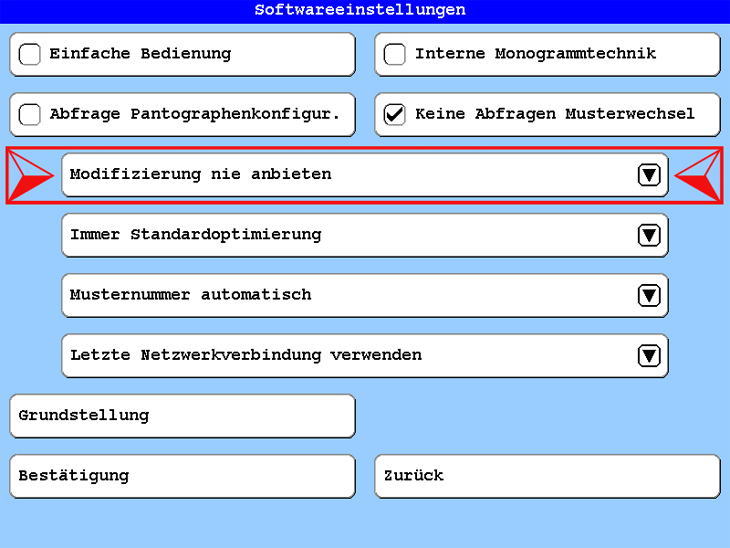
Bei aktiviertem Button Modifizierung nie anbieten wird der Modifizierungsdialog abgeschaltet und erscheint nicht beim Laden eines Musters nicht eingeblendet.
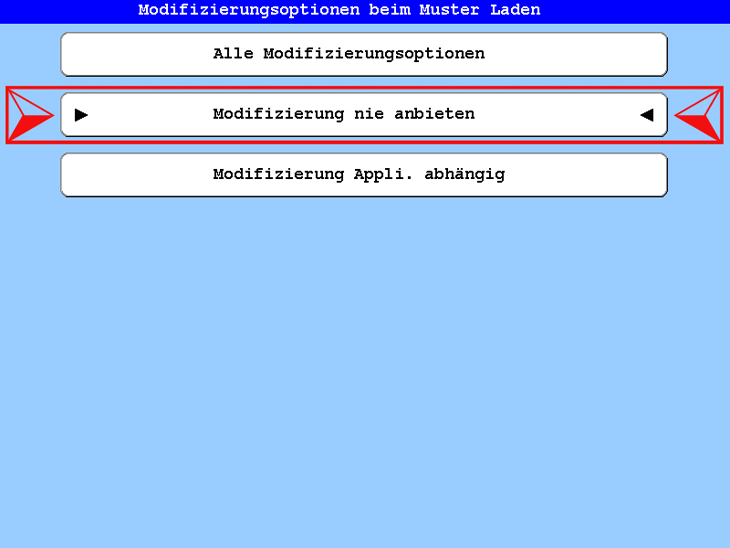
Variante 2: Alle Modifzierungsoptionen
Schalten Sie die Funktion Alle Modifizierungsoptionen ein. Betätigen Sie ausgehend vom Grundbildschirm der T8-Bedieneinheit dazu folgende Button:
- [L7] Software-/Hardwareeinstellungen
- [R4] Softwareeinstellungen
- [L3/R3] Alle Modifizierungsoptionen
Falls die Funktion noch nicht im Dialog angezeigt wird, betätigen Sie den Button [L3/R3] und wählen Sie die Option im Dialog Modifizierungsoptionen beim Muster Laden den Button [L2/R2] Alle Modifizierungsoptionen .
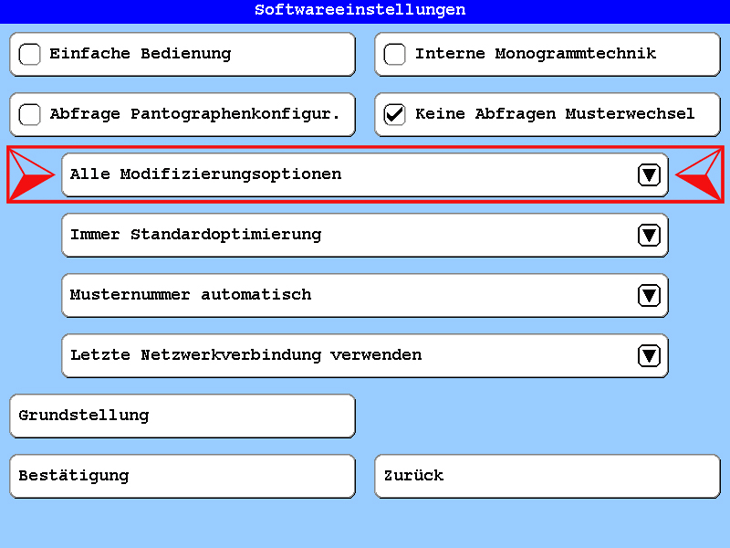
Bei aktiviertem Button Alle Modifiizierungsoptionen wird der Modifizierungsdialog eingeschaltet und beim Laden eines Musters eingeblendet
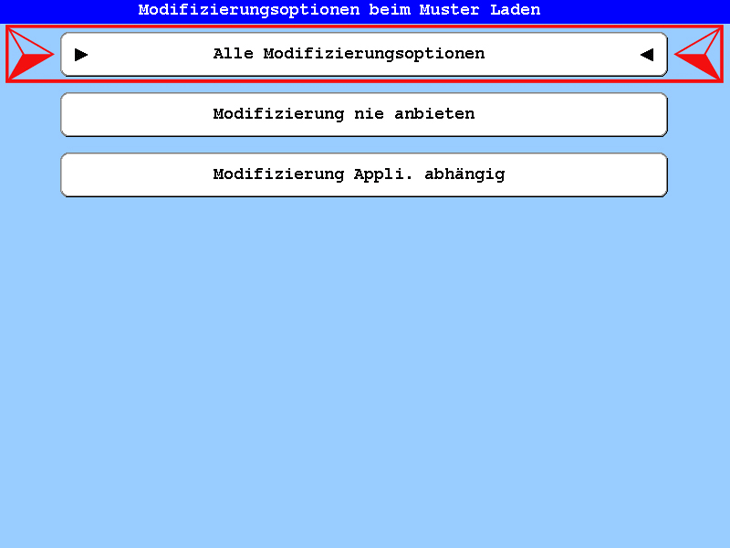
Fahren Sie mit der ausgewählten Variante 1 oder 2 fort
Muster Laden via Netzwerk mittels Barcode-Steuerung
Ausgehend vom Grundbildschirm der T8-Bedieneinheit:
Scannen Sie den Barcode
Muster vom Netzwerk per Barcode laden.
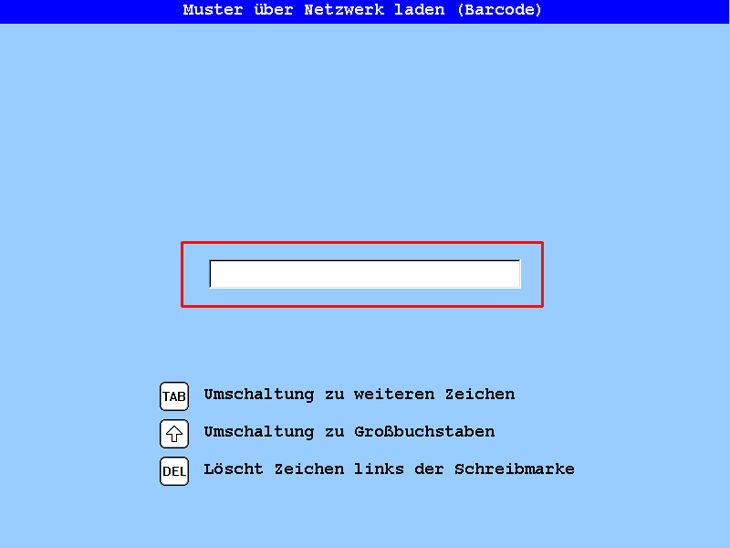
Der Dialog Muster über Netzwerk laden (Barcode) wird eingeblendet.
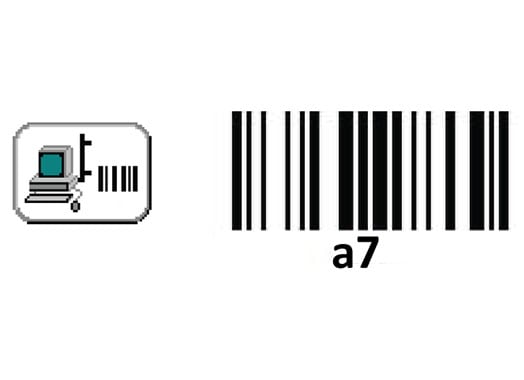
Der Dialog
Scannen Sie den Barcode, der die Musternummer oder den Musternamen beinhaltet, von Ihrem Auftragsbogen. Bei den Software-Einstellungen nach Variante 1 wird nun das Muster direkt geladen, optimiert und der Maschine zugeordnet. Es kann direkt gestickt werden.
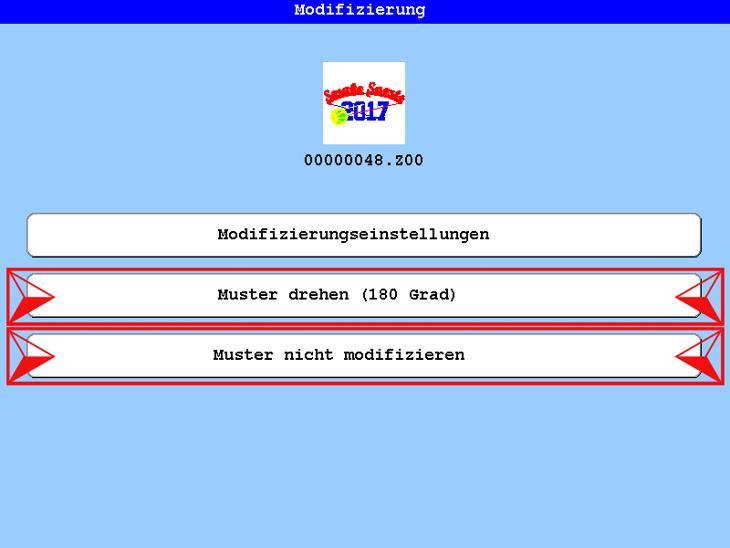
Falls die Software-Einstellungen nach Variante 2 gewählt wurden, dann kann das Muster normal oder gedreht eingeladen werden.
Scannen Sie den entsprechenden Barcode für die Funktion ein. Das Muster wird entsprechend der Auswahl geladen, modifiziert, optimiert und der Maschine zum Sticken zugeordnet.

Online-Shops & Prozesslösungen
Arbeitsabläufe Software ist die Brücke zwischen Mensch und Maschine und häufig auch der Katalysator von Abläufen