


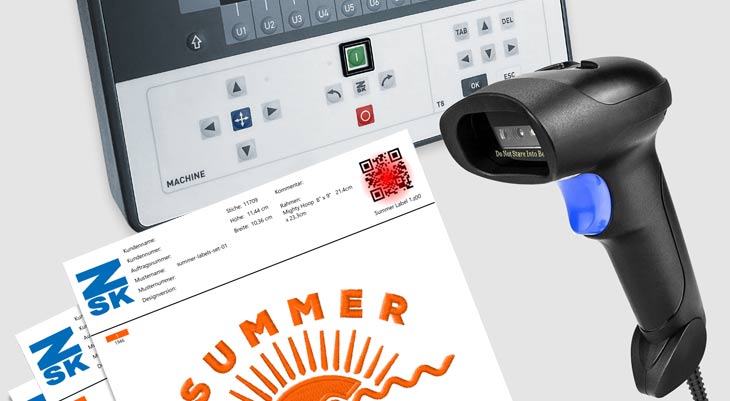
Barcode-Workflow in der Stickerei: Auftrag scannen – Maschine gerüstet
Der Bediener scannt den Auftragszettel, und die ZSK T8-Steuerung lädt das richtige Muster aus dem Netzwerk – mit Startpunkt, Stopps, Kopfschaltung und Rahmen. Kein USB-Stick, kein Tippen, kein falsches Muster an der Maschine.
Was ist ein Barcode-Workflow in der Stickerei?
Im Barcode-Workflow trägt jeder Auftrag einen Barcode auf dem Auftragszettel. An der Maschine scannt der Bediener ihn, und die T8-Steuerung lädt das passende Muster aus einem freigegebenen Netzwerkverzeichnis – auf Wunsch mit Startpunkt, Stopps, Kopfschaltung, Drehung und Rahmeneinstellungen. Der Scan ersetzt USB-Stick und Handeingabe: Das Rüsten geht schneller, ein falsches Muster kann nicht geladen werden.
Was laden Sie mit einem Scan?
Auf servogetriebenen ZSK-Maschinen trägt der Barcode mehr als den Musternamen.
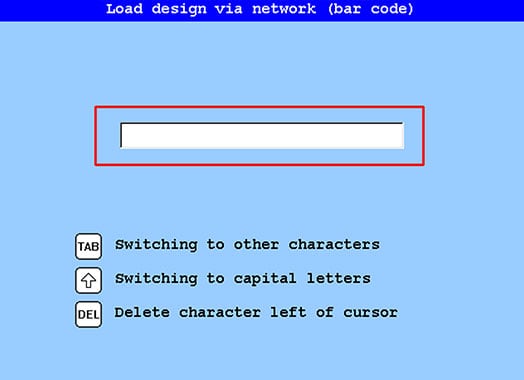
Der Auftrag ist nach dem Scan stickbereit – optimiert und der Maschine zugewiesen.
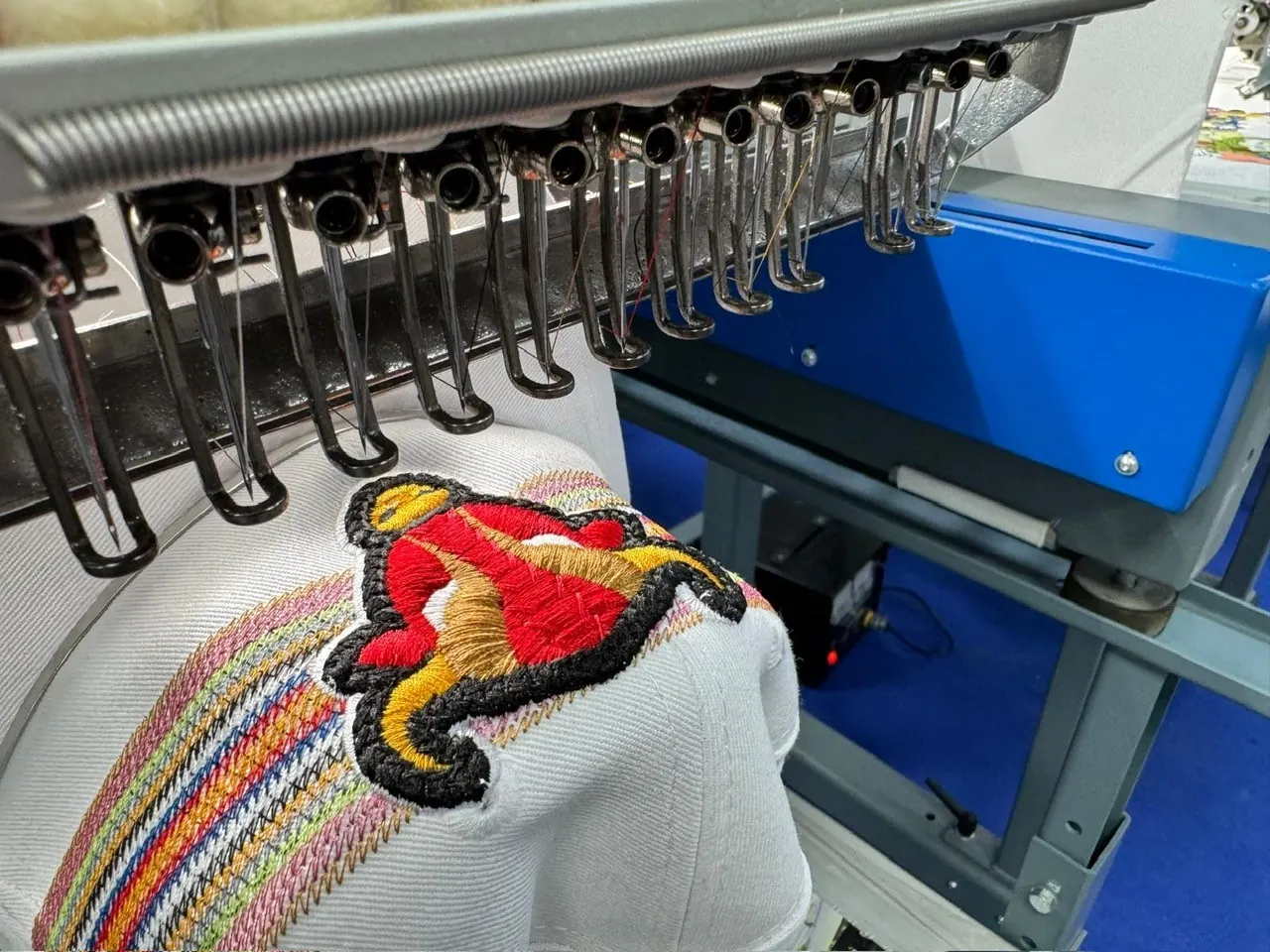
Importeinstellungen wie das Drehen des Musters für die Kappenstickerei kommen ebenfalls per Barcode.
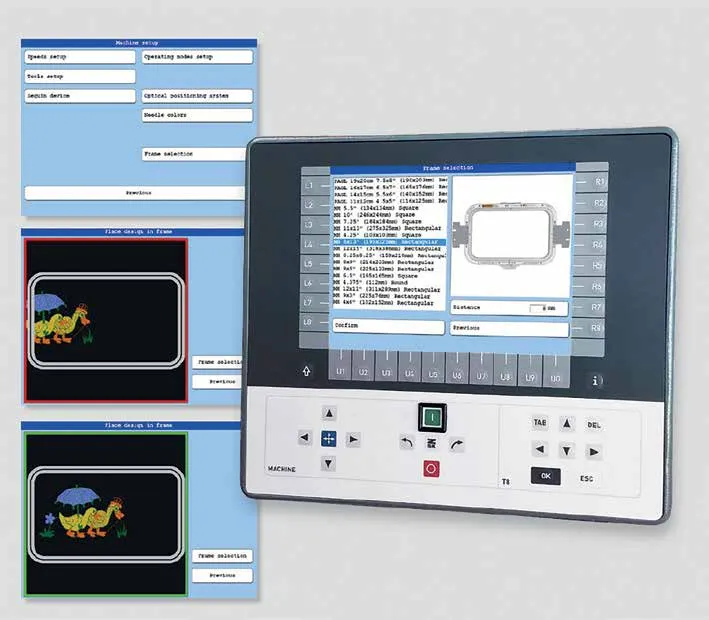
Kein Abfahren, kein Nadelbruch durch Kontakt mit dem Rahmen.
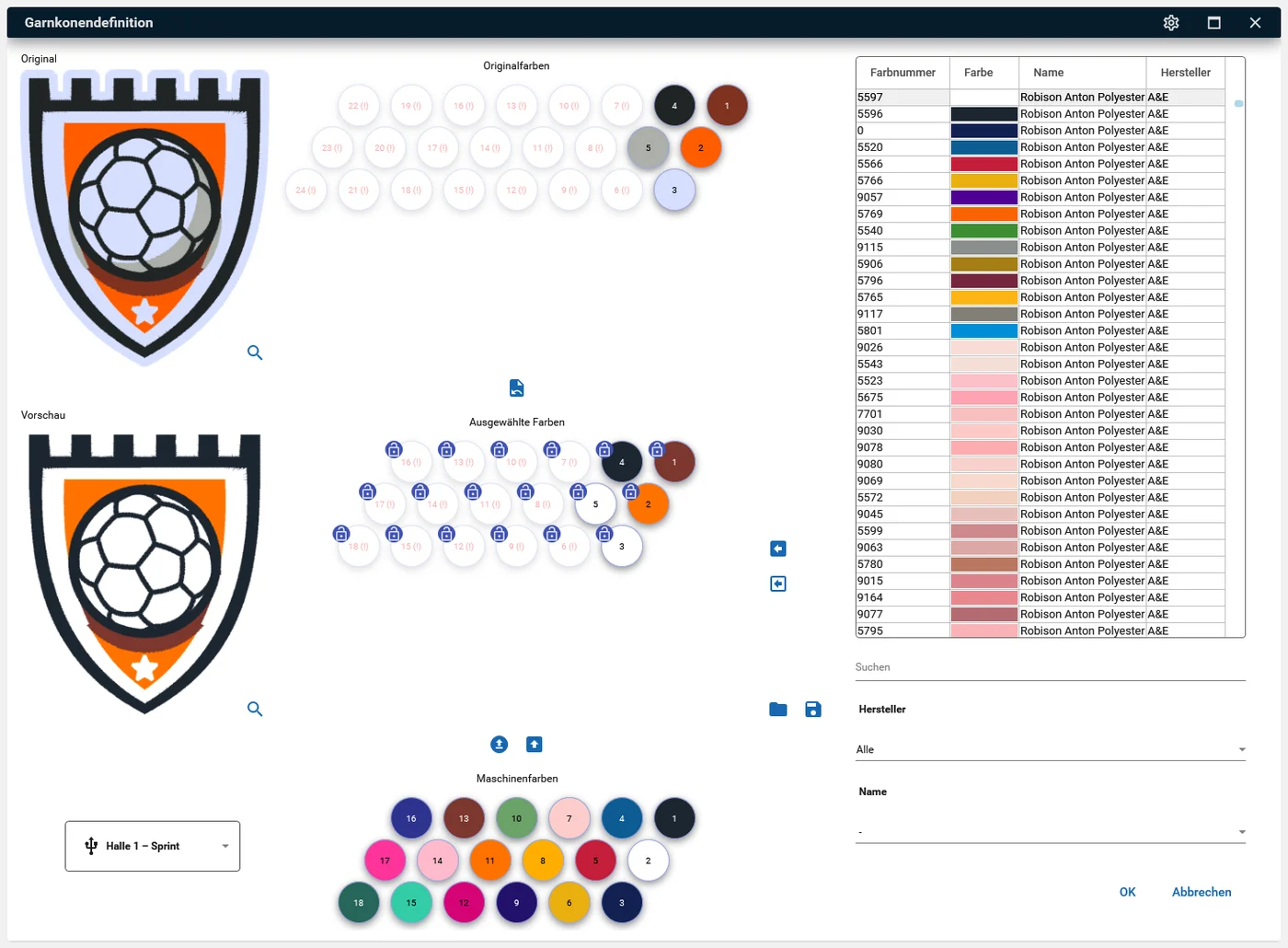
Die .z00-Datei passt die Motivfarben automatisch an die Belegung der Maschine an.
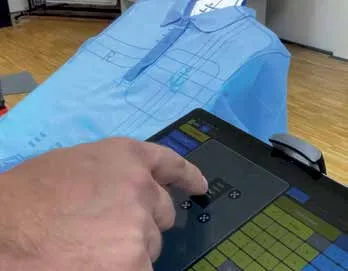
Auch die EPS HoopStation lädt Muster per Barcode – die Platzierungsdaten reisen in der .z00-Datei mit.
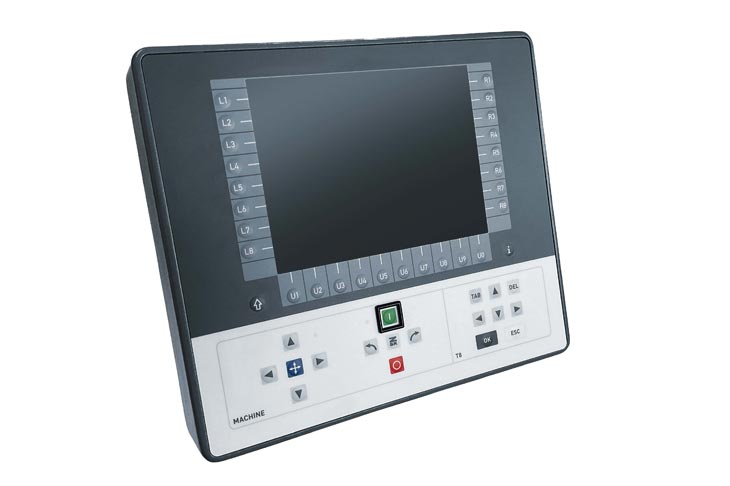
Auch Parameter für das Kamera-Positioniersystem OPS II lassen sich per Scan eingeben.
Wie läuft ein Barcode-Auftrag durch die Produktion?
Vom Bürodrucker bis zum fertigen Teil – ohne dass ein USB-Stick den Besitzer wechselt.
- 01 AUFTRAGSZETTEL
ZSK TERMINAL druckt ihn mit Barcode und Muster in Originalgröße
- 02 EINSPANNEN
Textil eingespannt – auf Wunsch an der EPS HoopStation positioniert
- 03 SCANNEN
USB-Scanner an der T8 liest Musternummer oder -namen
- 04 LADEN
Muster kommt aus der Netzwerkfreigabe auf der PoolBox
- 05 STICKEN
Muster optimiert und zugewiesen – die Maschine startet
- 06 RÜCKMELDEN
Fertigmeldung und Daten fließen zurück in Planung und MY.ZSK
Push oder Pull – wie kommt das Muster an die Maschine?
ZSK-Maschinen kommunizieren in beide Richtungen, per Kabel oder WLAN. Bei Pull löst der Bediener das Laden per Scan aus. Bei Push schickt eine Musterwarteschlange den nächsten Auftrag automatisch, sobald der vorherige fertig ist – ideal für Embleme und Schriftzüge. Dazwischen steht die ZSK PoolBox als zentrale Ablage.
- PoolBox: Mini-Server, der Musterordner für bis zu 50 ZSK-Maschinen verwaltet
- Mit weiteren PoolBoxen lässt sich das Netz unbegrenzt erweitern
- Die PoolBox sammelt zudem Daten für MY.ZSK und dient als Server für die EPS HoopStation
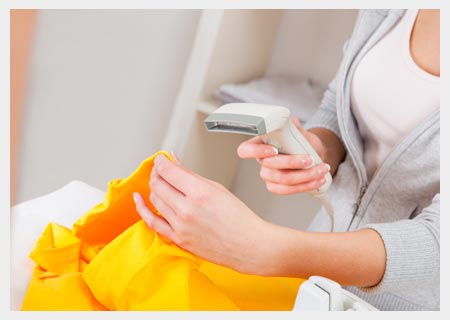
- Doppelte Scannerhalterung an der RACER hält einen oder zwei Barcodescanner
Warum scannen statt USB-Sticks tragen?
Die Gründe aus der ZSK-Wissensdatenbank – jeder einzelne ist zurückgewonnene Rüstzeit.
Muster laden in Sekunden, die Stillstandszeit zwischen Aufträgen sinkt.
Alle Maschinen greifen auf dieselbe zentrale Musterablage zu.
Kein Risiko, eine veraltete Datei vom USB-Stick zu laden.
Geschwindigkeit und Farben stehen im Muster und werden automatisch gesetzt.
Die zentrale Ablage sichert die Produktion bei einem Systemausfall.
Im ZSK-Beispiel lädt eine .dst-Datei etwa 20 s länger als .z00.
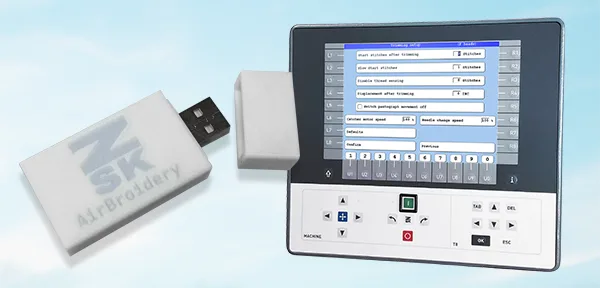
Noch kein Netzwerk? Mit AirBroidery starten.
Der WLAN-Stick AirBroidery steckt im USB-Port der Steuerung. Sie ziehen das Muster in einen beliebigen Browser auf PC, Tablet oder Smartphone und wählen es an der Maschine – ohne Treiber, ohne Software. Mit dem ZSK USB-Diskettenemulator funktioniert das auch an älteren Maschinen.
Anleitungen und verwandte Workflows
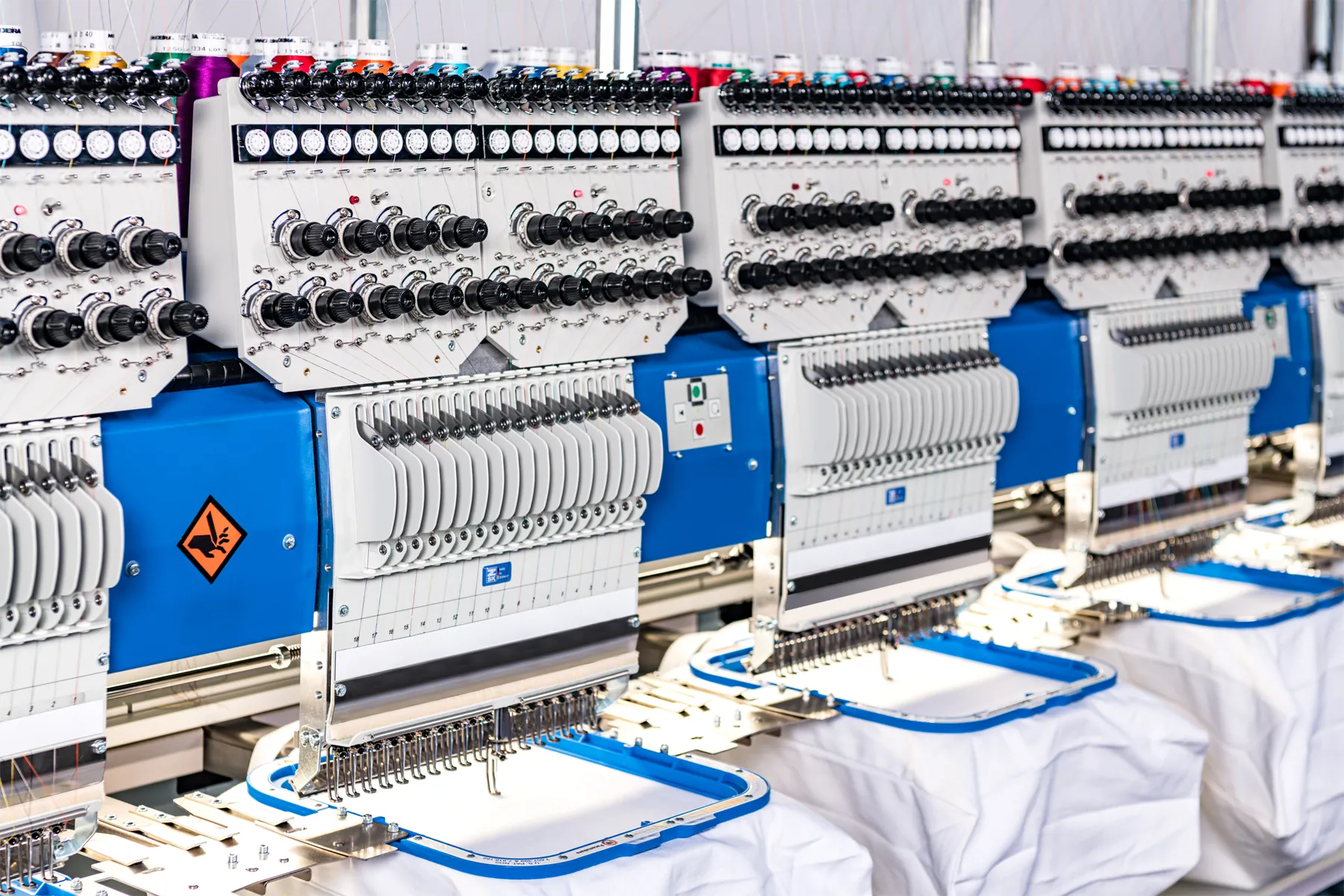
Scannen. Sticken. Nächster Auftrag.
Wir sehen uns Ihre Maschinen, Auftragszettel und Ihr Netzwerk an und zeigen Ihnen den kürzesten Weg zum Barcode-Workflow.
Fragen zum Laden per Barcode
Kurze Antworten für Produktionsleiter, Bediener und IT.
Wie funktioniert das Laden von Stickmustern per Barcode?
Der Bediener scannt den Barcode auf dem Auftragszettel mit einem USB-Scanner an der T8-Steuerung. Der Barcode enthält Musternummer oder -namen; die Steuerung lädt das Muster aus einem freigegebenen Netzwerkverzeichnis, optimiert es und weist es der Maschine zu. Je nach Einstellung wird direkt gestickt oder das Muster vorher geändert, zum Beispiel per Barcode gedreht.
Was brauche ich für einen Barcode-Workflow?
Einen USB-Barcodescanner an der T8-Bedieneinheit, eine Netzwerkverbindung und ein freigegebenes Musterverzeichnis – in der Regel auf der ZSK PoolBox, die Musterordner für bis zu 50 Maschinen verwaltet. Die T8-3 unterstützt Barcodes und QR-Codes; bei der T8-2 ist die Funktion ab dem Release vom 16.04.2018 auf Maschinen mit MCP35 oder MCP31 verfügbar. ZSK TERMINAL druckt die passenden Auftragszettel mit Barcode.
Was ist der Unterschied zwischen Push und Pull?
Bei Push schickt das System das nächste Muster automatisch an die Maschine, etwa sobald das vorherige fertig ist; eine Musterwarteschlange steuert die Reihenfolge. Das passt zur Emblem- und Schriftzugproduktion. Bei Pull löst der Bediener das Laden aus, meist per Barcode-Scan. ZSK-Maschinen unterstützen beide Richtungen im Netzwerk.
Was lässt sich noch per Barcode steuern?
Auf servogetriebenen ZSK-Maschinen lädt ein Barcode das Muster mit Startpunkt, Stopps und Kopfschaltung, die Importeinstellungen (etwa Drehen des Musters für die Kappenstickerei) und den Rahmen mit Feldbegrenzung und Mitte. Garnkonen lassen sich vor dem Aufstecken scannen, Parameter für das Kamerasystem OPS II per Scan eingeben. Auch die EPS HoopStation lädt Muster per Barcode.
Warum ist Laden per Barcode besser als ein USB-Stick?
Jede Maschine greift auf jedes Muster zu, niemand läuft zwischen Büro und Maschine, und das Risiko, eine alte oder falsche Datei vom Stick zu laden, verschwindet. Geschwindigkeit und Farben lassen sich im Muster speichern und automatisch setzen, die zentrale Ablage macht Backups einfach. Im ZSK-Beispiel braucht eine .dst-Datei etwa 20 Sekunden länger zum Laden als eine .z00-Datei.
Meine Maschine ist nicht vernetzt – was kann ich tun?
Aktuelle SPRINT- und RACER-Maschinen sind ohne Zusatzlizenz netzwerkfähig, per Kabel oder WLAN. Für den schnellen Einstieg steckt der WLAN-Stick AirBroidery in den USB-Port der Steuerung und sendet Muster aus jedem Browser – über den ZSK USB-Diskettenemulator auch an älteren Maschinen. Für das Laden per Barcode aus einer zentralen Ablage ergänzen Sie eine PoolBox.
Technische Daten: Barcode- und Netzwerkfunktionen
| Punkt | Detail |
|---|---|
| Scanner | Barcodescanner mit USB-Anschluss, bei ausgeschalteter Maschine an einen USB-Port hinten an der T8-Steuerung angeschlossen |
| Steuerungen | T8-3: Barcode- und QR-Code-Fähigkeit, 2-Wege-Netzwerk (Push und Pull), 1× LAN, 1× USB-C, 3× USB 2.0. T8-2: ab Release 16.04.2018 bei Maschinen mit MCP35/MCP31 |
| Lademodi | Variante 1 „Keine Modifikationsmöglichkeiten“: Muster lädt direkt. Variante 2 „Alle Modifikationsmöglichkeiten“: normal laden oder per Barcode drehen |
| Barcode-Inhalte | Muster mit Startpunkt, Stopps, Kopfschaltung; Importeinstellungen; Rahmen mit Feldbegrenzung und Mitte; Garnkonen; OPS-II-Parameter |
| PoolBox | Musterverwaltung für bis zu 50 Maschinen pro PoolBox; Datensammler für MY.ZSK; Serverhardware für EPS |
| Vernetzung | Per Kabel oder WLAN; an aktuellen SPRINT- und RACER-Modellen ohne Zusatzlizenz netzwerkfähig |
| Scannerhalterungen | Einzelhalterung; Doppelhalterung für die RACER hält einen oder zwei Scanner |
Verfügbarkeit abhängig von Maschinenmodell und Steuerungsversion. Änderungen vorbehalten.